إنشاء حساب
نظرة سريعة
أنشئ حسابك في Advantage باسمك وبريدك الإلكتروني واسم مؤسستك وكلمة مرور.
متى تستخدمها
- أنت جديد على Advantage وتريد إعداد مؤسستك الخاصة.
- لم تتلقَّ دعوة من فريق قائم وتريد البدء من جديد.
قبل أن تبدأ
- بريد إلكتروني صالح يمكنك الوصول إليه.
- إذا كان أحد أعضاء الفريق قد دعاك بالفعل، فلا تُنشئ حساباً هنا — اقبل الدعوة بدلاً من ذلك (راجع المؤسسة والفريق).
خطوة بخطوة
-
في صفحة تسجيل الدخول، اختر إنشاء حساب. أدخل الاسم الأول واسم العائلة والبريد الإلكتروني واسم المؤسسة وكلمة المرور (مرّتين). فعّل أوافق على سياسة الخصوصية والشروط، ثم اختر تسجيل.
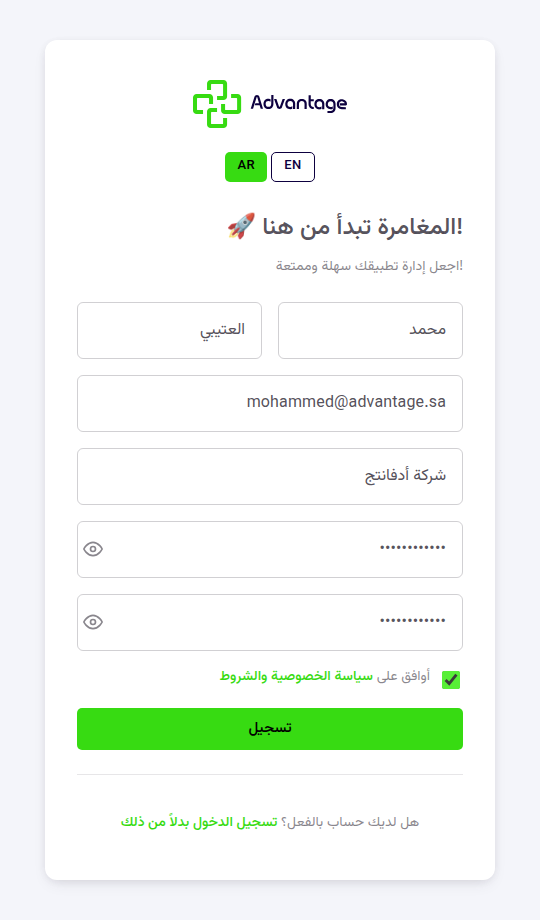
بعد إنشاء الحساب، يُنشئ Advantage مؤسستك ويُرسل رسالة تأكيد إلى بريدك الإلكتروني. افتح الرسالة واضغط رابط التأكيد لتفعيل حسابك — عندها يُسجَّل دخولك تلقائياً إلى لوحة نظرة عامة. لا يمكنك تسجيل الدخول قبل تأكيد بريدك.
معلومات مفيدة
ما هي "المؤسسة"؟ هي اسم شركتك أو مساحة عملك. تندرج تحتها روابطك واستبياناتك وأعضاء فريقك واشتراكك.
ما هي شروط كلمة المرور؟ استخدم 8 أحرف على الأقل تمزج بين الحروف والأرقام. كلّما كانت أطول وأكثر تفرّداً كانت أكثر أماناً.
دعتني شركتي — هل أُنشئ حساباً هنا؟ لا. استخدم رابط الدعوة في بريدك للانضمام إلى مؤسستهم، لتشارك مساحة عملهم وباقتهم. إنشاء حساب هنا سيُنشئ مؤسسة منفصلة.
ماذا لو كان البريد أو اسم المؤسسة مستخدماً بالفعل؟ إذا كان البريد مرتبطاً بحساب قائم، أو كان اسم المؤسسة مأخوذاً، فسيظهر لك خطأ في النموذج. استخدم بريداً آخر، أو اختر اسم مؤسسة مختلفاً، أو سجّل الدخول إذا كان لديك حساب بالفعل.
هل أحتاج إلى تأكيد بريدي الإلكتروني؟ نعم. بعد التسجيل نُرسل رسالة تأكيد إلى بريدك تحتوي على رابط. افتح الرسالة واضغط الرابط لتأكيد بريدك — عندها يُفعَّل حسابك ويُسجَّل دخولك تلقائياً. لا يمكنك تسجيل الدخول قبل التأكيد. الرابط صالح لمدة 3 أيام تقريباً؛ وإن لم تصلك الرسالة أو انتهت صلاحية الرابط، فاطلب إرسالها من جديد من صفحة تسجيل الدخول (وتحقّق من مجلد الرسائل غير المرغوب فيها).
نصائح وتنبيهات
نصيحة: استخدم بريد العمل ليتمكّن زملاؤك من معرفتك ودعوتك.
تنبيه: اسم المؤسسة هو معرّف مساحة عملك — اختر اسم شركتك الحقيقي وليس قيمة تجريبية.
الخطوات التالية
بعد إنشاء حسابك، ادعُ زملاءك من المؤسسة والفريق.